Решение проблем
Что проверить, если устройство не находится, Web UI не открывается, данные не приходят или прошивка не обновляется.
Устройство не найдено
- Проверьте питание и USB-кабель — некоторые кабели только заряжают.
- Откройте монитор порта:
pio device monitor -b 115200. - Если в порту мусор — проверьте
monitor_speedи выбранную плату в platformio.ini. - Посмотрите список портов:
pio device list. - Для ESP32-C3 может понадобиться режим загрузки: зажать BOOT, подключить USB, отпустить.
- Драйвер USB-UART должен быть установлен: CH340, CP210x или встроенный USB-JTAG.
Не подключается к Wi-Fi
- После первой прошивки устройство может поднять свою точку доступа — подключитесь к ней и откройте IP из инструкции.
- Проверьте SSID и пароль: для 2.4 ГГц ESP не подключается к 5 ГГц.
- Посмотрите IP на роутере или в мониторе порта.
- Если включён Basic Auth, браузер запросит логин и пароль. По умолчанию это
admin/admin— смените их в настройках. - При статическом IP проверьте шлюз, маску и DNS в Настройках.
Web UI не открывается
- 1. Убедитесь, что прошит не только
firmware.bin, но иlittlefs.bin. - 2. Проверьте в файловой системе, что существует
/www/index.html. - 3. Откройте
/recovery?force=1— откроется страница восстановления. - 4. Очистите кэш браузера или откройте страницу в приватном окне.
- 5. Проверьте консоль браузера: если ошибка загрузки
/default.json, перепрошейте файловую систему.
Нет соединения · WebSocket
Интерфейс показывает оверлей «Нет соединения», если не удаётся подключиться к /esp.
- В dev-режиме проверьте
VITE_IPв.envи перезапуститеnpm run dev. - Убедитесь, что компьютер и устройство в одной сети.
- Если включена авторизация, укажите
VITE_AUTH_LOGINиVITE_AUTH_PASSWORD. - Откройте DevTools → Network → WS: соединение должно быть в статусе
101 Switching Protocols. - Перезагрузите страницу: иногда после перепрошивки остаётся старое соединение.
Данные приходят неверно
Чаще всего это несовпадение C-структуры и default.json.
- После изменения src/const/struct.h выполните
npm run struct-and-jsonвvue. - Перепрошейте
littlefs.bin, чтобы на устройстве был новыйdefault.json. - Проверьте выравнивание: между
uint8_tиuint32_tнужен padding. - Не меняйте порядок ключей в
enum keys— только добавляйте в конец. - Откройте DevTools → Network → WS и сравните ключ и размер кадра с ожидаемой структурой.
Прошивка не обновляется
- В OTA имя файла должно быть
firmware.binилиlittlefs.bin. - Не отключайте питание во время записи.
- Если устройство не отвечает после обновления — прошейте по USB и откройте
/recovery?force=1. - Для OTA через curl используйте поле
file[0]и проверьте Basic Auth. - Если образ больше раздела — проверьте размер в
pio runи разметкуpartitions.csv.
Подробные команды — на странице Прошивка → Способы прошивки и обновления.
Ошибки сборки
| Симптом | Что проверить |
|---|---|
| PlatformIO не видит плату | Порт, драйвер, режим BOOT, кабель. |
| Ошибка размера прошивки | Разметка разделов, версия платформы, лишние библиотеки. |
| Не собирается web UI | Node.js 20+, npm install, npm run typecheck. |
| Не хватает места в LittleFS | Удалите лишние файлы, форматируйте FS, проверьте data/www. |
Recovery и файловая система
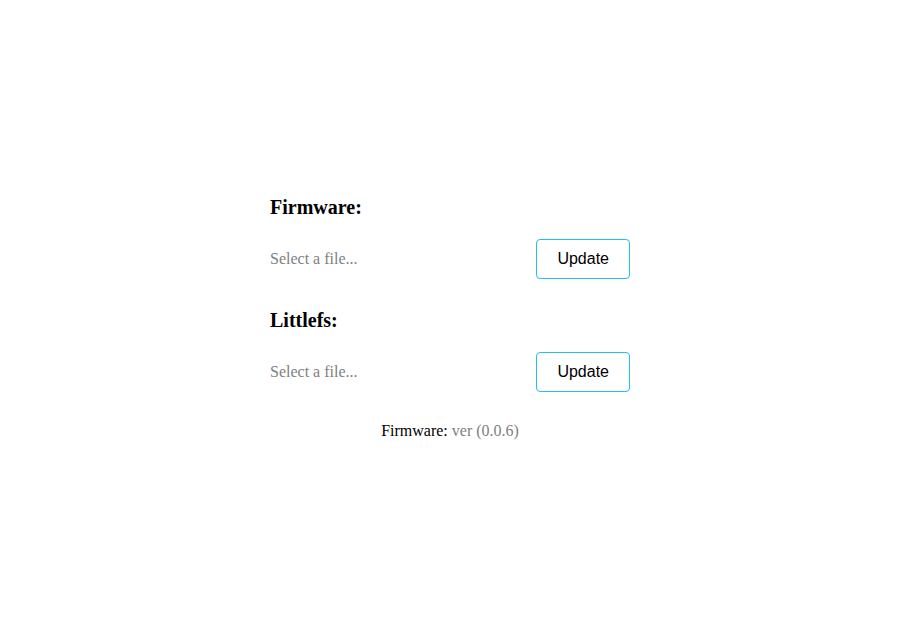
Если web UI повреждён, устройство отдаёт страницу восстановления. Она открывается по адресу /recovery; параметр ?force=1 открывает её принудительно.
- Прошейте
littlefs.binзаново, чтобы вернуть web UI. - Форматирование LittleFS удалит пользовательские файлы и настройки.
- Конфигурация устройства лежит в
/tmp/device.io, GPIO — в/tmp/gpio.io. - Dashboard — в
/tmp/dashboard.json; исходный — в/www/default.json.
Что приложить к вопросу
- Плата и версия прошивки, вывод
pio run. - Лог монитора порта с момента загрузки.
- Скриншот консоли браузера и вкладки Network → WS.
- Версии Node.js, PlatformIO и
vuesp-components. - Что менялось перед появлением проблемы: структура, dashboard, прошивка, зависимости.
Ошибки документации можно отправить через ссылку «Сообщить об ошибке» внизу страницы.