Настройки
Как открыть web-интерфейс, настроить Wi-Fi, безопасность, обновление, систему и файловую систему.
Как открыть настройки
- 1. Подключите компьютер или телефон к той же сети, что и устройство.
- 2. Откройте IP устройства в браузере:
http://192.168.1.12/. - 3. В левом меню выберите Настройки или откройте
/device/settings/. - 4. Если включена авторизация, браузер запросит логин и пароль.
Если устройство поднимает собственную точку доступа, сначала подключитесь к ней по Wi-Fi. IP и имя сети указаны в инструкции проекта или в мониторе порта.
Изменения применяются после ⋮ → Сохранить в правом верхнем углу страницы. Устройство перезагрузится. Если вы меняли Wi-Fi, IP может измениться — найдите новый адрес в роутере.
Wi-Fi
В карточке Wi-Fi выбирается режим и параметры подключения:
| Режим | Что делает |
|---|---|
| STA | Подключается к домашней сети. IP выдаёт роутер или задаётся вручную. |
| AP | Устройство поднимает свою точку доступа. Удобно для первого запуска. |
| Off | Wi-Fi выключен. Доступ к web UI только если есть другой интерфейс. |
SSID и пароль
- Введите имя сети вручную или нажмите значок поиска — откроется список доступных сетей.
- Пароль и повтор пароля должны совпадать, минимум 8 символов.
- Кнопка с глазом показывает или скрывает пароль.
- Для сети 5 ГГц устройство не подключится — ESP работает только с 2.4 ГГц.
IP, маска, шлюз и DNS
По умолчанию включён DHCP — адрес выдаёт роутер. Если снять галочку, поля станут активными: укажите статический IP, маску, шлюз и DNS. Все поля проверяются на корректность формата.
При выключении Wi-Fi устройство попросит подтверждение: после сохранения вы потеряете доступ к web UI, пока снова не включите сеть.
Безопасность
В карточке Security включается HTTP Basic Authentication. После включения укажите логин, пароль и повтор пароля.
Логин и пароль запрашиваются при открытии web UI, файлов и обновления прошивки.
По умолчанию в шаблоне используется admin / admin — смените их.
Кнопка с глазом показывает или скрывает введённый пароль.
Web UI работает по HTTP без TLS. Не выставляйте устройство напрямую в интернет: используйте локальную сеть, VPN или обратный прокси с HTTPS.
Рекомендации:
- • не используйте стандартный пароль
admin; - • не открывайте устройство в интернет напрямую;
- • обновляйте прошивку из доверенных релизов.
Обновление прошивки
Карточка Обновление позволяет обновить прошивку и файловую систему без USB. Для прошивки выберите firmware.bin, для web UI и файлов — littlefs.bin.
- 1. Нажмите Выберите файл… в строке Firmware или Littlefs.
- 2. Выберите соответствующий
.bin. - 3. Нажмите Обновить и подтвердите действие.
- 4. Дождитесь перезагрузки. Не отключайте питание во время записи.
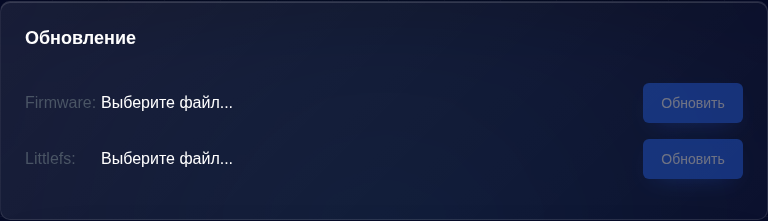
Если менялся web UI, обновляйте оба файла. Подробные команды для USB, OTA и curl — на странице Прошивка → Способы прошивки и обновления.
Система
Карточка Система управляет языком интерфейса, перезагрузкой и сбросом настроек.
- Язык — переключает интерфейс и сохраняется в браузере.
- Перезагрузить — отправляет команду reboot без сброса настроек.
- Сбросить — возвращает настройки устройства к значениям по умолчанию.
- Информация — иконка
iоткрывает версии прошивки, web UI, ID и ссылки проекта.
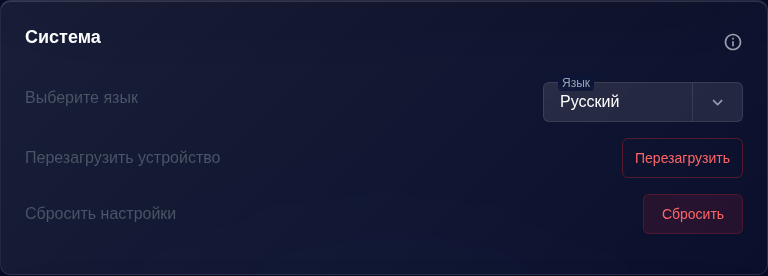
После сброса или перезагрузки может потребоваться заново указать Wi-Fi и открыть устройство по новому IP.
Discovery (UDP)
Discovery помогает Vuesp Hub и другим устройствам находить плату в локальной сети.
- Галочка Discovery включает поиск по UDP.
- Порт — от 1000 до 65535; должен совпадать у Hub и устройств.
- Интервал — от 5 до 255 секунд между объявлениями.
- Если Discovery не нужен, отключите его, чтобы не занимать порт.
GPIO
На странице GPIO настраиваются режимы пинов: вход, вход с подтяжкой, выход, PWM, ADC, DAC и OneWire. Для входов можно выбрать прерывание и режим кнопки.
GPIO 12 → OUTPUT
GPIO 14 → PWM
GPIO 34 → ADC
GPIO 4  → INPUT_PULLUP, interrupt: FALLING
Не назначайте пины flash и UART на управление, если не уверены в схеме платы: это может нарушить загрузку или связь. Распиновка — в разделе Платы и GPIO.
Файлы
Страница File system показывает содержимое LittleFS. Через неё можно загрузить файл, скачать, удалить или отформатировать файловую систему.
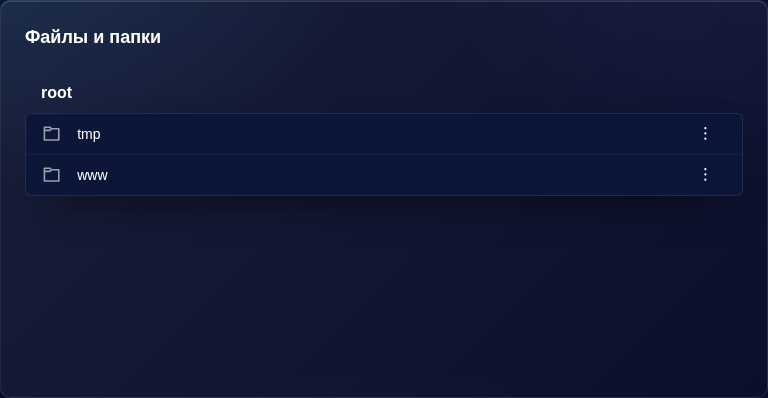
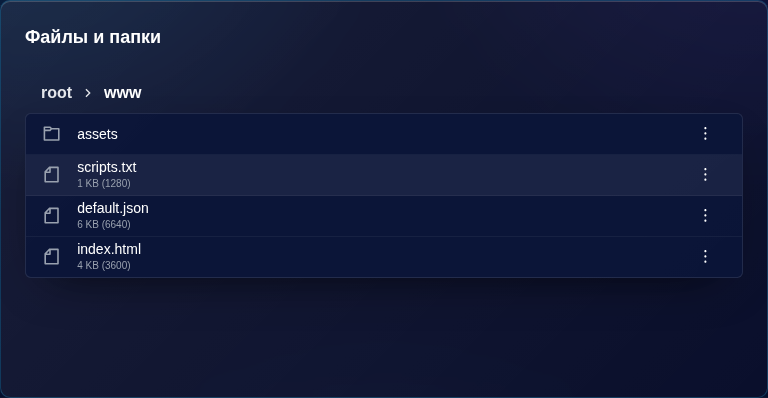
В корне реального устройства — /www с web UI и /tmp с настройками, dashboard и портами. На скриншотах показаны оба уровня.
Будьте осторожны с файлами в /www: там лежит собранный web UI. После изменения файлов может потребоваться перезагрузка.
Резервная копия
Перед сменой прошивки или форматированием скачайте конфигурацию через File system. Это обычные файлы в LittleFS:
/tmp/device.io— настройки устройства и Wi-Fi./tmp/gpio.io— режимы и значения портов./tmp/dashboard.json— сохранённый dashboard./www/default.json— собранная конфигурация web UI.
Для восстановления загрузите файлы обратно по тем же путям и перезагрузите устройство. Форматирование LittleFS удаляет настройки, dashboard и пользовательские файлы — делайте резервную копию заранее.
Страница настроек собрана из vue/src/components/service/ServiceSettings.vue; если добавляете свой параметр, начните с этого файла.